

Виндоус пошла нонче слишком умная, она знает лучше пользователей, когда ей стоит обновляться и перезагружаться. Указание «окна активности» в Anniversary Update немного облегчило ситуацию, но именно немного: все длительные процессы или закачки благополучно будут прерваны по окончании этого окна. Ибо ширина его не может быть больше двенадцати часов.
Спасает ситуацию то, что в версиях Pro и выше работает старый-добрый инструмент «Групповой политики», и содержит он знакомые в предыдущих версиях ОС шаблоны.
А значит, позволяет добиться поведения службы обновлений, схожего с Windows 7.
Так приступим же.
Что делать:
- Заходим под пользователем с правами администратора.
- Нажимаем Win+R (или выбираем пункт меню «Выполнить»), вбиваем там «gpedit.msc» без кавычек и нажимаем Enter.
То же самое можно проделать, запустив консоль под текущим пользователем от имени администратора.
- В открывшемся окне переходим по следующему пути: Конфигурация компьютера \ Административные шаблоны \ Компоненты Windows \ Центр обновления Windows
- Находим основную интересующую нас настройку: «Настройка автоматического обновления».
Щёлкаем на строке два раза, открывается форма настройки административного шаблона:

Выбираем режим «Включено» и в параметре «Настройка автоматического обновления» выбираем «2 – уведомления о загрузке и установке».
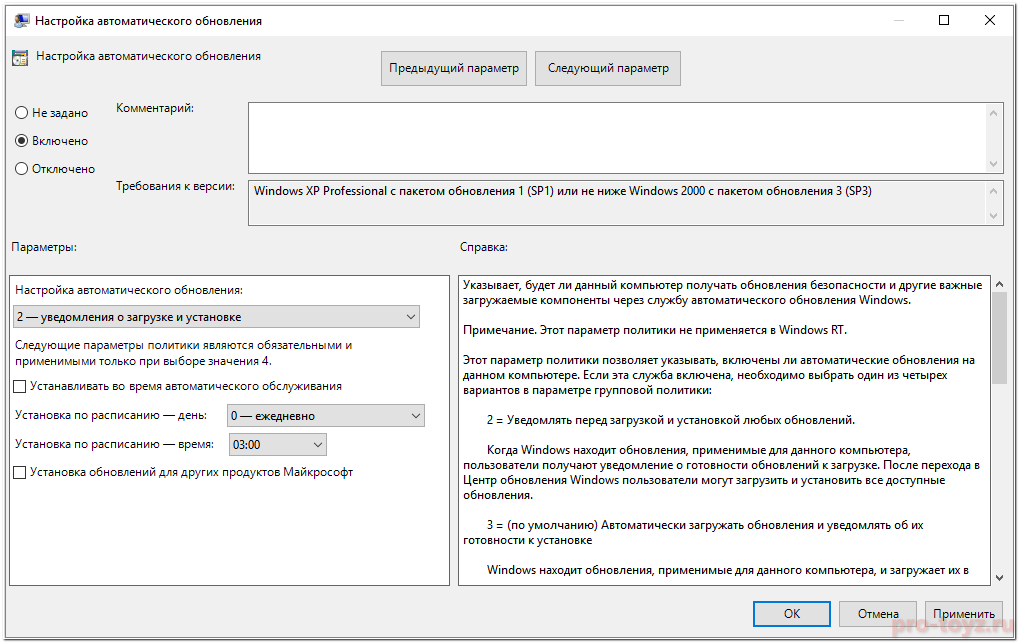
Нажимаем ОК и мы в одном шаге от счастья.
Дополнительно активируем следующие настройки:
- Не отображать параметр «Установить обновления и завершить работу» в диалоговом окне «Завершение работы Windows». Включите настройку если вы редко перезагружаете свой компьютер и хотите управляемо устанавливать обновления без привязки к его выключению.
- Разрешить управлению электропитанием центра обновления Windows выводить систему из спящего режима для установки запланированных обновлений. Настройка по умолчанию может приводить к потере сессий гибернации, то есть всех открытых окон и несохранённых результатов работы. Особенно это актуально для ноутбуков. Отключите эту настройку, если хотите устанавливать обновления сами.
- Разрешать пользователям, не являющимся администраторами, получать уведомления об обновлениях. Включите, если вы сами обычно работаете не под администратором.
- Не выполнять автоматическую перезагрузку при автоматической установке обновлений, если в системе работают пользователи. Опция говорит сама за себя, включите её.
Таким нехитрым способом мы вернули логику выборочной и подконтрольной установки обновлений через «панель управления».
Минусом предложенного решения традиционно является запаздывание в закрытии уязвимостей операционной системы, что может привести к заражению вирусом или утечке важных данных.
Используйте эту возможность обдуманно.
P.S. Возможность запрета перезагрузок существует и на редакциях ниже «Pro». Если кому-то будет интересно – пишите в комментариях, раскрою.